Domain nukleotid.de kaufen?
Wir ziehen mit dem Projekt
nukleotid.de um.
Sind Sie am Kauf der Domain
nukleotid.de interessiert?
domain@kv-gmbh.de · 0541-91531010
Domain nukleotid.de kaufen?
Kann ich VoIP mit dem TP-Link AC1750 nutzen?
Ja, der TP-Link AC1750 unterstützt VoIP (Voice over IP). Sie können VoIP-Telefone oder VoIP-Adapter an den Router anschließen und VoIP-Dienste nutzen. Stellen Sie sicher, dass Ihr Internetanbieter VoIP unterstützt und konfigurieren Sie die entsprechenden Einstellungen auf dem Router. **
Wofür ist der LAN-Anschluss am TP-Link RE450 AC1750?
Der LAN-Anschluss am TP-Link RE450 AC1750 dient dazu, eine kabelgebundene Verbindung zu einem Gerät herzustellen. Dies kann zum Beispiel ein Computer, eine Spielekonsole oder ein Smart-TV sein. Durch den LAN-Anschluss kann eine stabile und schnelle Internetverbindung bereitgestellt werden. **


Ähnliche Suchbegriffe für TP-Link-EAP245-AC1750-Wireless
Top-Angebote
Produkte zum Begriff TP-Link-EAP245-AC1750-Wireless:
-
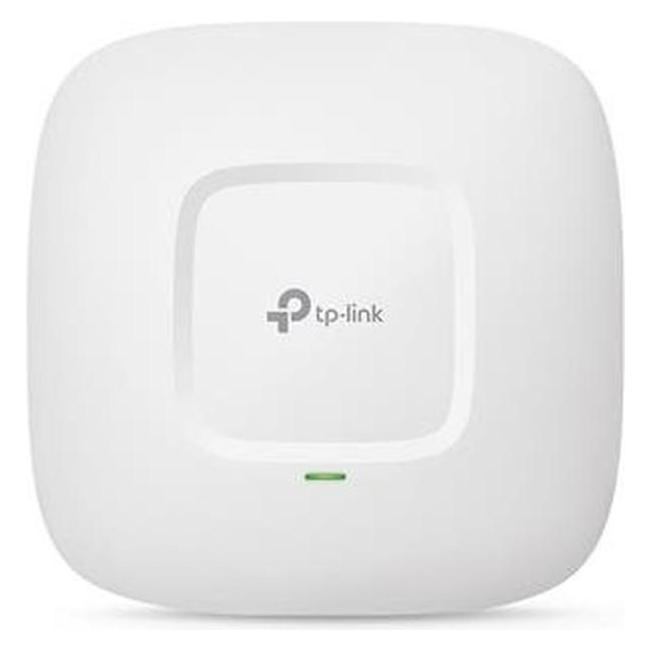
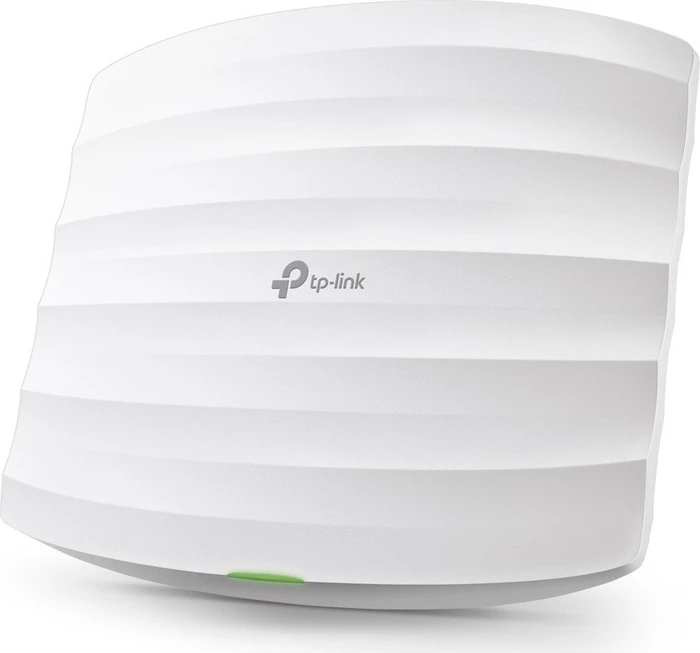
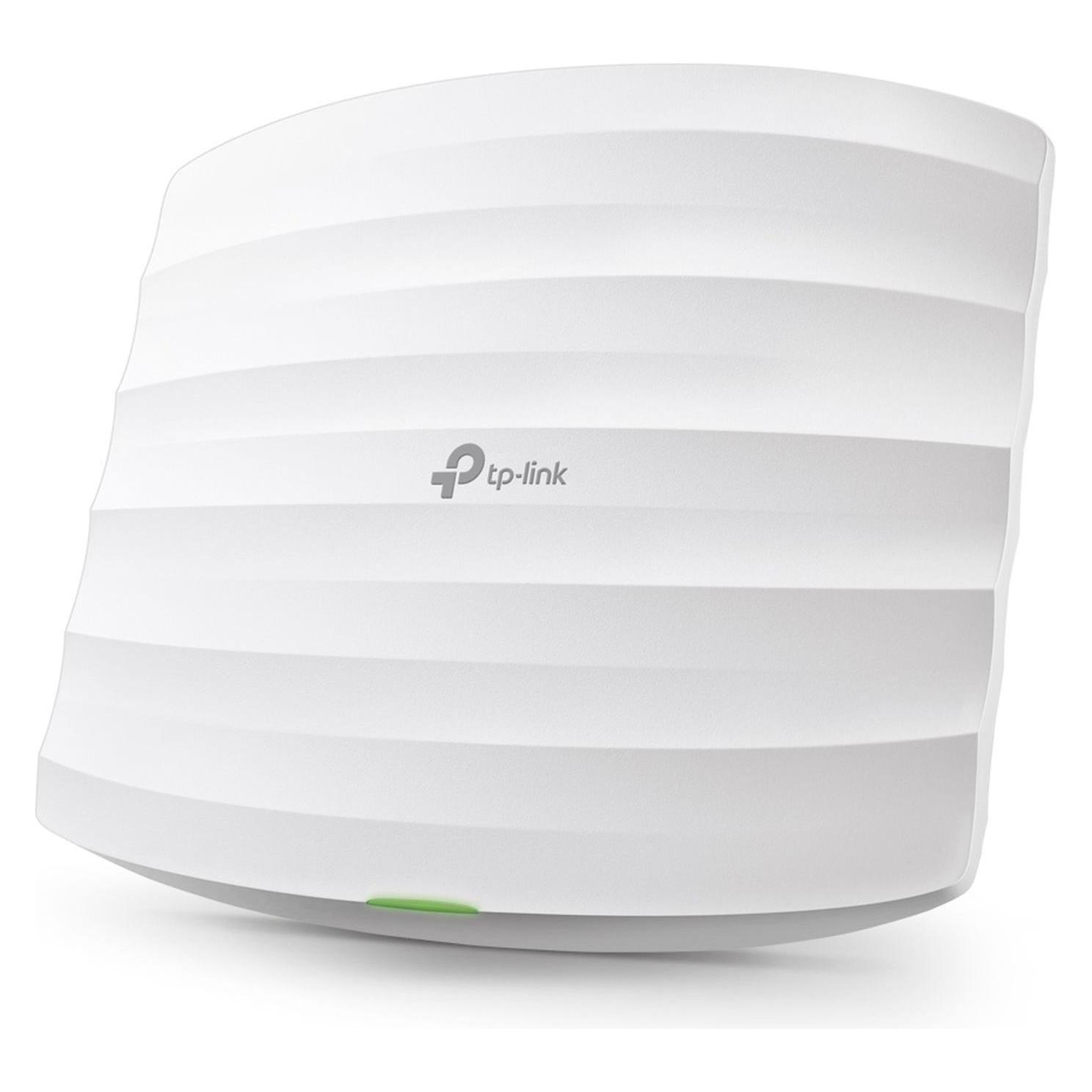
TP-LINK EAP245WLAN Access Point - WiFi 5, Dual-Band (2,4 GHz 1300 Mb/s + 5 GHz ), 2 Ports mit 1 Gbit Geschwindigkeit, Standards 802.11a, 802.11b, 802.11g, 802.11n und 802.11ac, Passiv PoE 802.3af (PoE), für max. 16 SSID, 2× LAN, WEP 64bit, WEP 128bit, WPA-Enterprise und WPA2-Enterprise Verschlüsselung, Antenne: nicht entfernbar, QoS (Quality of Service) Der Wireless Access Point mit der Remote-Stromversorgung ist die richtige Lösung. Es genügt nur mit einem einzigen Kabel, Daten zu übertragen und seine eigenen Geräte anzutreiben. Mit PoE-Power-over-E78,90 €*Versand: 4,99 €Sichere Weiterleitung zum Anbieter
-
TP-LINK Bundle x5 AC1750 Access Point 1 Gbps Kabellos (EAP245(5-PACK))Produktbeschreibung: TP-Link Omada EAP245 V3 - Accesspoint - Wi-Fi 5 - Cloud-verwaltet, Gerätetyp: Accesspoint, Packungsmenge: 5 (Spezifikationen gelten für einen Artikel), Formfaktor: Wand- / Deckenmontage, Anz. Anschlüsse: 2, Data Link Protocol: IEEE 802.11b, IEEE 802.11a, IEEE 802.11g, IEEE 802.11n, IEEE 802.11ac, Frequenzband: 2,4 GHz, 5 GHz, Leistung: Maximale Durchsatzleistung (2,4 GHz): 450 Mbit/s Maximale Durchsatzleistung (5 GHz): 1300 Mbit/s, Zubehör im Lieferumfang: Wand-/Deckenbefestigungs-Set, Erforderliches Betriebssystem: Linux, Microsoft Windows XP / Vista / 7 / 8 / 10, Power Over Ethernet (PoE)-Unterstützung: PoE, Abmessungen (Breite x Tiefe x Höhe): 20,55 cm x 18,15 cm x 3,71 cm372,62 €*Versand: 0,00 €Sichere Weiterleitung zum Anbieter

-
Kann man den TP-Link Archer C7 AC1750 Router auch als Repeater verwenden?
Ja, der TP-Link Archer C7 AC1750 Router kann als Repeater verwendet werden. Dazu muss die Repeater-Funktion im Router aktiviert werden und er muss mit dem Haupt-WLAN-Netzwerk verbunden werden, um das Signal zu verstärken und die Reichweite zu erweitern. Es ist wichtig zu beachten, dass nicht alle Router diese Funktion unterstützen, daher sollten Sie die Bedienungsanleitung des Routers überprüfen, um sicherzustellen, dass diese Funktion verfügbar ist. **
-
Kann ich den TP-Link AC1750 Repeater mit der Telekom Digitalisierungsbox Premium verbinden?
Ja, der TP-Link AC1750 Repeater kann mit der Telekom Digitalisierungsbox Premium verbunden werden. Sie können den Repeater über die WPS-Funktion oder manuell über die WLAN-Einstellungen verbinden. Stellen Sie sicher, dass Sie die Anweisungen des Repeaters und der Digitalisierungsbox Premium befolgen, um eine erfolgreiche Verbindung herzustellen. **
-
Wie richte ich den TP-Link AC1200 Wireless Media Server ein?
Um den TP-Link AC1200 Wireless Media Server einzurichten, verbinde ihn zunächst mit deinem Router über ein Ethernet-Kabel. Öffne dann einen Webbrowser und gib die IP-Adresse des Routers ein. Melde dich mit deinen Anmeldedaten an und navigiere zu den Einstellungen für den Media Server. Dort kannst du die gewünschten Einstellungen vornehmen, wie z.B. die Freigabe von Dateien oder das Einrichten eines Medienservers. **
-
Wie verbinde ich meinen TP-Link Wireless N Router mit meinem Handy?
Um deinen TP-Link Wireless N Router mit deinem Handy zu verbinden, musst du sicherstellen, dass dein Handy mit dem WLAN-Netzwerk des Routers verbunden ist. Gehe dazu in die Einstellungen deines Handys, wähle WLAN aus und suche nach dem Namen des Routers. Wähle das Netzwerk aus und gib das Passwort ein, falls erforderlich. Sobald die Verbindung hergestellt ist, kannst du auf das Internet über den Router zugreifen. **

Wie kann ich den TP-Link TL-WR841N als Wireless Access Point verwenden?
Um den TP-Link TL-WR841N als Wireless Access Point zu verwenden, musst du ihn zunächst über ein Ethernet-Kabel mit deinem Hauptrouter verbinden. Dann musst du die IP-Adresse des TP-Link Routers ändern, um Konflikte zu vermeiden. Schließlich musst du das WLAN des TP-Link Routers konfigurieren und sicherstellen, dass es den gleichen Netzwerknamen (SSID) und das gleiche Passwort wie dein Hauptrouter hat. **
Wie kann ich den TP-Link TL-WR841N 300Mbps Wireless N Router erneut installieren?
Um den TP-Link TL-WR841N 300Mbps Wireless N Router erneut zu installieren, schließen Sie zunächst den Router an die Stromversorgung an und verbinden Sie ihn mit Ihrem Modem. Verbinden Sie dann Ihren Computer über ein Ethernet-Kabel mit dem Router. Öffnen Sie einen Webbrowser und geben Sie die IP-Adresse des Routers (standardmäßig 192.168.0.1) in die Adressleiste ein. Melden Sie sich mit den Standard-Anmeldeinformationen (Benutzername und Passwort) an und folgen Sie den Anweisungen im Setup-Assistenten, um den Router zu konfigurieren. **
Top-Angebote
Produkte zum Begriff TP-Link-EAP245-AC1750-Wireless:
-
TP-LINK EAP245WLAN Access Point - WiFi 5, Dual-Band (2,4 GHz 1300 Mb/s + 5 GHz ), 2 Ports mit 1 Gbit Geschwindigkeit, Standards 802.11a, 802.11b, 802.11g, 802.11n und 802.11ac, Passiv PoE 802.3af (PoE), für max. 16 SSID, 2× LAN, WEP 64bit, WEP 128bit, WPA-Enterprise und WPA2-Enterprise Verschlüsselung, Antenne: nicht entfernbar, QoS (Quality of Service) Der Wireless Access Point mit der Remote-Stromversorgung ist die richtige Lösung. Es genügt nur mit einem einzigen Kabel, Daten zu übertragen und seine eigenen Geräte anzutreiben. Mit PoE-Power-over-E78,90 €*Versand: 4,99 €Sichere Weiterleitung zum Anbieter
-
Kann ich VoIP mit dem TP-Link AC1750 nutzen?
Ja, der TP-Link AC1750 unterstützt VoIP (Voice over IP). Sie können VoIP-Telefone oder VoIP-Adapter an den Router anschließen und VoIP-Dienste nutzen. Stellen Sie sicher, dass Ihr Internetanbieter VoIP unterstützt und konfigurieren Sie die entsprechenden Einstellungen auf dem Router. **
-
Wofür ist der LAN-Anschluss am TP-Link RE450 AC1750?
Der LAN-Anschluss am TP-Link RE450 AC1750 dient dazu, eine kabelgebundene Verbindung zu einem Gerät herzustellen. Dies kann zum Beispiel ein Computer, eine Spielekonsole oder ein Smart-TV sein. Durch den LAN-Anschluss kann eine stabile und schnelle Internetverbindung bereitgestellt werden. **
-
Kann man den TP-Link Archer C7 AC1750 Router auch als Repeater verwenden?
Ja, der TP-Link Archer C7 AC1750 Router kann als Repeater verwendet werden. Dazu muss die Repeater-Funktion im Router aktiviert werden und er muss mit dem Haupt-WLAN-Netzwerk verbunden werden, um das Signal zu verstärken und die Reichweite zu erweitern. Es ist wichtig zu beachten, dass nicht alle Router diese Funktion unterstützen, daher sollten Sie die Bedienungsanleitung des Routers überprüfen, um sicherzustellen, dass diese Funktion verfügbar ist. **
-
Kann ich den TP-Link AC1750 Repeater mit der Telekom Digitalisierungsbox Premium verbinden?
Ja, der TP-Link AC1750 Repeater kann mit der Telekom Digitalisierungsbox Premium verbunden werden. Sie können den Repeater über die WPS-Funktion oder manuell über die WLAN-Einstellungen verbinden. Stellen Sie sicher, dass Sie die Anweisungen des Repeaters und der Digitalisierungsbox Premium befolgen, um eine erfolgreiche Verbindung herzustellen. **
Ähnliche Suchbegriffe für TP-Link-EAP245-AC1750-Wireless
-
TP-LINK Bundle x5 AC1750 Access Point 1 Gbps Kabellos (EAP245(5-PACK))Produktbeschreibung: TP-Link Omada EAP245 V3 - Accesspoint - Wi-Fi 5 - Cloud-verwaltet, Gerätetyp: Accesspoint, Packungsmenge: 5 (Spezifikationen gelten für einen Artikel), Formfaktor: Wand- / Deckenmontage, Anz. Anschlüsse: 2, Data Link Protocol: IEEE 802.11b, IEEE 802.11a, IEEE 802.11g, IEEE 802.11n, IEEE 802.11ac, Frequenzband: 2,4 GHz, 5 GHz, Leistung: Maximale Durchsatzleistung (2,4 GHz): 450 Mbit/s Maximale Durchsatzleistung (5 GHz): 1300 Mbit/s, Zubehör im Lieferumfang: Wand-/Deckenbefestigungs-Set, Erforderliches Betriebssystem: Linux, Microsoft Windows XP / Vista / 7 / 8 / 10, Power Over Ethernet (PoE)-Unterstützung: PoE, Abmessungen (Breite x Tiefe x Höhe): 20,55 cm x 18,15 cm x 3,71 cm372,62 €*Versand: 0,00 €Sichere Weiterleitung zum Anbieter
-
TP-Link RE450 AC1750 WLAN-Repeater (deutsche Version)Schluss mit Funklöchern! Sie wünschen sich vollen WLAN-Empfang im ganzen Haus? Der AC1750-Dualband-WLAN-Repeater RE450 macht Schluss mit Funklöchern und erweitert das WLAN-Signal einwandfrei in bisher unerreichte oder schwer zu verkabelnde Bereiche. So sorgt er für einen stabilen Empfang für Computer, Laptops, Smartphones und Mediaplayer im ganzen Haus. 802.11ac – Die nächste WLAN-Generation Der RE450 funkt nach dem neuen WLAN-Standard 802.11ac, der 3x schneller ist als 802.11n. Dank Dualbandübertragung mit Datenraten von bis zu 1750 Mbit/s ist er das ideale Gerät für flüssiges 4k-HD-Videostreaming, Online-Gaming und Downloads großer Dateien. Funktion als WLAN-Adapter Über den Gigabit-LAN-Port des RE450 können kabelgebundene Netzwerkgeräte ohne eigene WLAN-Funktion wie Blue-ray Player, Spielekonsolen und Smart-TVs in das vorhandene WLAN eingebunden werden. Einfache Inbetriebnahme und flexible Platzierung Die Inbetriebnahme das RE450 ist kinderleicht: Um den Repeater mit dem Router zu verbinden, drücken Sie zunächst die WPS-Taste am Router gefolgt von der WPS-Taste (RE) am Repeater. Das war's! Anschließend können Sie den Repeater innerhalb der WLAN-Reichweite in jede beliebige Steckdose einstecken, ohne weitere Einstellungen vornehmen zu müssen. Praktische Signalstärkeanzeige Die intelligenten Signalleuchten zeigen die aktuell durch den RE450 empfangene Signalstärke an. So können Sie ganz einfach den besten Betriebsort finden. Blau: gute Verbidnung Rot: Zu weit vom Router entfernt Drei externe Antennen für noch mehr Reichweite Die drei externen Dualband-Antennen des RE450 (3x 2dBi für 2,4GHz und 3x 3dBi für 5GHz) gewährleisten einen stabilen Empfang und sorgen für eine noch größere WLAN-Reichweite. Maximale Performance im High-Speed-Modus Der Clou des RE450 ist sein High-Speed-Modus. Für das Repeating werden 2,4GHz und 5GHz kombiniert, sodass der RE450 über das eine Frequenzband Daten vom Router empfängt und diese über das andere Frequenzband an die Endgeräte weitergibt. So sorgt er für maximale Performance im Heimnetzwerk.51,61 €*Versand: 3,90 €Sichere Weiterleitung zum Anbieter
-
Wie richte ich den TP-Link AC1200 Wireless Media Server ein?
Um den TP-Link AC1200 Wireless Media Server einzurichten, verbinde ihn zunächst mit deinem Router über ein Ethernet-Kabel. Öffne dann einen Webbrowser und gib die IP-Adresse des Routers ein. Melde dich mit deinen Anmeldedaten an und navigiere zu den Einstellungen für den Media Server. Dort kannst du die gewünschten Einstellungen vornehmen, wie z.B. die Freigabe von Dateien oder das Einrichten eines Medienservers. **
-
Wie verbinde ich meinen TP-Link Wireless N Router mit meinem Handy?
Um deinen TP-Link Wireless N Router mit deinem Handy zu verbinden, musst du sicherstellen, dass dein Handy mit dem WLAN-Netzwerk des Routers verbunden ist. Gehe dazu in die Einstellungen deines Handys, wähle WLAN aus und suche nach dem Namen des Routers. Wähle das Netzwerk aus und gib das Passwort ein, falls erforderlich. Sobald die Verbindung hergestellt ist, kannst du auf das Internet über den Router zugreifen. **
-
Wie kann ich den TP-Link TL-WR841N als Wireless Access Point verwenden?
Um den TP-Link TL-WR841N als Wireless Access Point zu verwenden, musst du ihn zunächst über ein Ethernet-Kabel mit deinem Hauptrouter verbinden. Dann musst du die IP-Adresse des TP-Link Routers ändern, um Konflikte zu vermeiden. Schließlich musst du das WLAN des TP-Link Routers konfigurieren und sicherstellen, dass es den gleichen Netzwerknamen (SSID) und das gleiche Passwort wie dein Hauptrouter hat. **
-
Wie kann ich den TP-Link TL-WR841N 300Mbps Wireless N Router erneut installieren?
Um den TP-Link TL-WR841N 300Mbps Wireless N Router erneut zu installieren, schließen Sie zunächst den Router an die Stromversorgung an und verbinden Sie ihn mit Ihrem Modem. Verbinden Sie dann Ihren Computer über ein Ethernet-Kabel mit dem Router. Öffnen Sie einen Webbrowser und geben Sie die IP-Adresse des Routers (standardmäßig 192.168.0.1) in die Adressleiste ein. Melden Sie sich mit den Standard-Anmeldeinformationen (Benutzername und Passwort) an und folgen Sie den Anweisungen im Setup-Assistenten, um den Router zu konfigurieren. **
* Alle Preise verstehen sich inklusive der gesetzlichen Mehrwertsteuer und ggf. zuzüglich Versandkosten. Die Angebotsinformationen basieren auf den Angaben des jeweiligen Shops und werden über automatisierte Prozesse aktualisiert. Eine Aktualisierung in Echtzeit findet nicht statt, so dass es im Einzelfall zu Abweichungen kommen kann. ** Hinweis: Teile dieses Inhalts wurden von KI erstellt.